Screenshots

App-Details
- Version
- 3.0.730
- Größe
- 10.88 MB
- Aktualisiert
- January 31, 2023
- Erfordert
- Windows 2003
- Sprache
- English
- Lizenz
- Free
- Entwickler
- More programs (18)
- Kategorie
- Windows OS
SoftPas auf:
Dieses Produkt ist auch in den folgenden Sprachen verfügbar:
Über O DiskImage
Download O O DiskImage – Kostenloses Disk-Imaging-Tool für Windows
O O DiskImage ist ein leichtgewichtiges, kostenloses Dienstprogramm, das entwickelt wurde, um das Disk-Imaging für alltägliche Windows‑Benutzer so einfach wie möglich zu machen. Während professionelle Lösungen wie Norton Ghost oder Acronis True Image einen riesigen Funktionsumfang bieten, kommen sie zudem mit steilen Lernkurven, die Anfänger einschüchtern können. O O DiskImage entfernt die Komplexität und konzentriert sich auf zwei Kernaktionen – das Erstellen eines vollständigen System‑Images und, mit einem kostenpflichtigen Upgrade, das Wiederherstellen dieses Images auf ein einzelnes Laufwerk oder den gesamten Computer. Das Programm erfasst jeden Sektor Ihres ausgewählten Laufwerks und bewahrt das Betriebssystem, installierte Anwendungen, Einstellungen und persönliche Dateien in einer einzigen *.iso‑ähnlichen Image‑Datei. Da die kostenlose Edition nur Images erstellen kann, ist sie ein ausgezeichneter Ausgangspunkt für Benutzer, die den Backup‑Workflow testen möchten, bevor sie zu einer kostenpflichtigen Version wechseln. Die Benutzeroberfläche ist übersichtlich, die wizard‑artigen Schritte sind klar beschriftet, und die integrierte Integritätsprüfung stellt sicher, dass das von Ihnen erstellte Image zuverlässig ist. Kurz gesagt, O O DiskImage bietet ein sicheres, unkompliziertes Backup‑Erlebnis, das Daten schützt, ohne den Benutzer mit unnötigen Funktionen zu überfrachten.
Hauptfunktionen von O O DiskImage
- Vollständiges System‑Imaging – erfasst OS, Anwendungen, Einstellungen und Benutzerdaten in einer Datei.
- Selektives Laufwerks‑Backup – wählen Sie einzelne Partitionen oder ganze Festplatten.
- Kompressionsoptionen – reduzieren die Image‑Größe, ohne die Wiederherstellungsgeschwindigkeit zu beeinträchtigen.
- Integritätsprüfung – integrierte Prüfsummen‑Validierung zur Bestätigung eines sauberen Backups.
- Geplante Backups – richten Sie wiederkehrende Image‑Erstellungsaufgaben ein (verfügbar in der Professional‑Edition).
- Inkrementelle Updates – nur neue oder geänderte Daten werden zu nachfolgenden Images hinzugefügt (Professional).
- Bootfähiger Rettungsmedien‑Ersteller – erzeugt einen USB‑ oder CD‑Datenträger, der die Wiederherstellungsumgebung starten kann.
- Mehrsprachige Unterstützung – Englisch, Deutsch, Französisch, Spanisch und mehr.
- Kostenlos für den privaten Gebrauch – keine versteckten Gebühren oder Ablaufdaten für Testversionen.
- Einfacher Upgrade‑Pfad – wechseln Sie zu Professional-, Workstation- oder Server‑Editionen für erweiterte Wiederherstellungsfunktionen.
Installation & Bedienungsanleitung
Die Installation von O O DiskImage erfordert nur wenige Klicks. Beginnen Sie damit, den Installer von der offiziellen O O‑Website herunterzuladen. Die Datei ist ein kompaktes .exe-Paket (ca. 12 MB), das auf jeder unterstützten Windows‑Version funktioniert. Nach Abschluss des Downloads doppelklicken Sie den Installer, akzeptieren die Lizenzvereinbarung und folgen den Bildschirmanweisungen. Der Standard‑Installationspfad (C:\Program Files\O O DiskImage) ist für die meisten Benutzer geeignet, kann jedoch bei Bedarf angepasst werden. Nach der Installation starten Sie das Programm über das Startmenü oder die Desktop‑Verknüpfung.
Erstellen Ihres ersten Disk‑Images
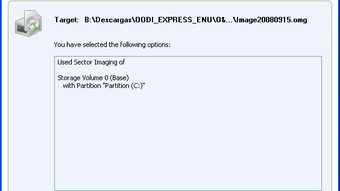
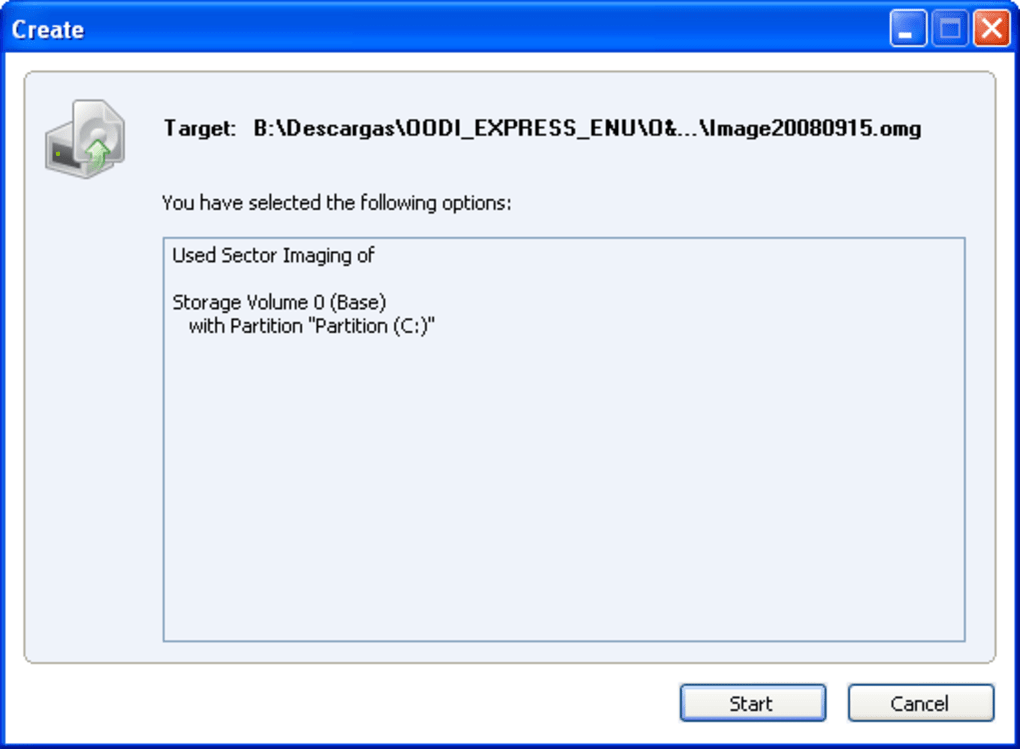
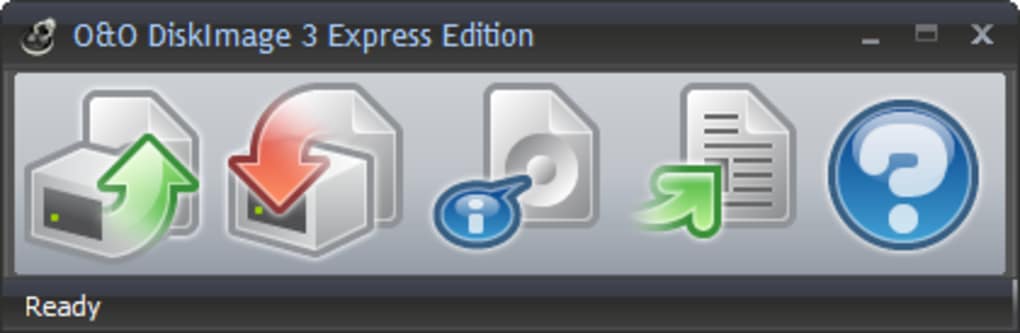
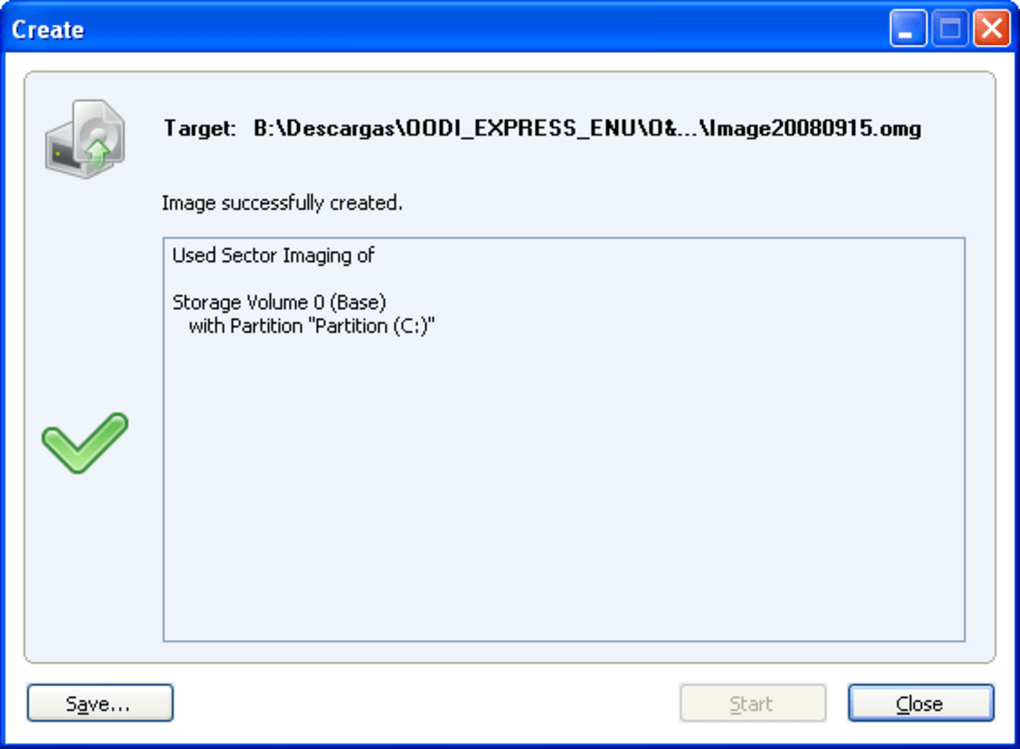
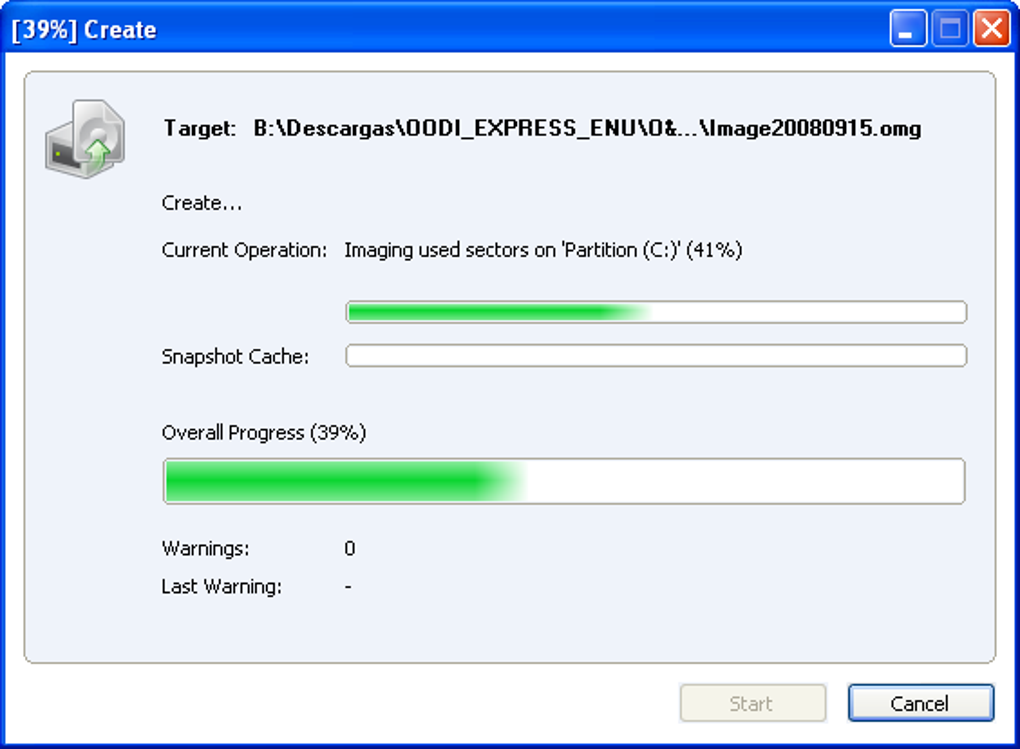
Sobald Sie O O DiskImage öffnen, werden Sie von einem übersichtlichen Dashboard mit zwei großen Schaltflächen begrüßt: Create Image und Restore Image. Klicken Sie auf Create Image, um den Assistenten zu starten. Zuerst wählen Sie das Quelllaufwerk, das Sie sichern möchten – Sie können eine gesamte Festplatte (z. B. C:) oder eine bestimmte Partition (z. B. C:\System) auswählen. Als Nächstes wählen Sie einen Zielordner, in dem die Image‑Datei gespeichert werden soll; es ist ratsam, das Image auf einem externen Laufwerk oder einem separaten internen Volume zu speichern, um vor Hardware‑Ausfällen zu schützen. Der Assistent bietet dann Kompressionsstufen an (Keine, Mittel, Hoch). Höhere Kompression reduziert die Dateigröße, dauert jedoch länger. Nachdem Sie Ihre Auswahl bestätigt haben, klicken Sie auf Start. Das Programm zeigt einen Fortschrittsbalken, die geschätzte verbleibende Zeit und Echtzeit‑Lese/Schreib‑Geschwindigkeiten an. Wenn der Vorgang abgeschlossen ist, zeigt ein Zusammenfassungsbildschirm die Image‑Größe an und bietet an, den Zielordner zu öffnen.
Wiederherstellung aus einem Image (Professional‑Upgrade erforderlich)
Obwohl die kostenlose Edition keine Wiederherstellungen durchführen kann, ist der Ablauf in den kostenpflichtigen Versionen identisch. Nach dem Kauf und der Installation der Professional‑Edition erhalten Sie Zugriff auf die Schaltfläche Restore Image. Wählen Sie die zuvor erstellte Image‑Datei aus und dann das Ziellaufwerk (das gleiche Laufwerk, das Sie imaged haben, oder ein neues). Die Software erkennt automatisch das ursprüngliche Partitionslayout und gibt Ihnen die Möglichkeit, Partitionen zu überschreiben oder zu verkleinern/zu vergrößern. Ein abschließender Bestätigungsschritt stellt sicher, dass Ihnen bewusst ist, dass alle Daten auf dem Ziellaufwerk gelöscht werden. Klicken Sie auf Restore, beobachten Sie den Fortschrittsbalken, und wenn der Vorgang abgeschlossen ist, haben Sie einen voll funktionsfähigen Klon Ihres ursprünglichen Systems, der bootfähig ist.
Kompatibilität und Systemanforderungen
O O DiskImage ist für Windows‑Umgebungen von legacy Windows XP (32‑Bit) bis zum neuesten Windows 11 (64‑Bit) konzipiert. Die offiziell unterstützten Versionen umfassen:
- Windows XP (SP3) – 32‑Bit
- Windows Vista – 32‑Bit & 64‑Bit
- Windows 7 – 32‑Bit & 64‑Bit
- Windows 8 / 8.1 – 32‑Bit & 64‑Bit
- Windows 10 – 64‑Bit (alle wichtigen Updates)
- Windows 11 – 64‑Bit (empfohlen)
Die minimalen Hardwareanforderungen sind bescheiden: ein 1 GHz‑Prozessor, 512 MB RAM und mindestens 200 MB freier Festplattenspeicher für das Programm selbst. Da die Software rohe Festplattensektoren liest und schreibt, profitiert sie von schnellerem Speicher (SSD oder 7200‑RPM‑HDD), um die Imaging‑Zeit zu verkürzen. Das Tool funktioniert zudem mit externen USB‑Laufwerken, SATA und sogar legacy IDE‑Geräten, was es sowohl für moderne Desktops als auch für ältere Maschinen, die noch eine zuverlässige Backup‑Lösung benötigen, vielseitig macht.
Vor- und Nachteile
Vorteile
- Einfachheit der Bedienung: Intuitiver Assistent mit nur zwei Hauptfunktionen.
- Kostenlos für Imaging: Keine Kosten für das Erstellen von Backups, ideal für Heimanwender.
- Vollständige Systemaufnahme: Einschließlich OS, Anwendungen und versteckter Systempartitionen.
- Kompression & Verifizierung: Reduziert die Dateigröße und gewährleistet die Image‑Integrität.
- Tragbares Rettungsmedium: Erstellen Sie bootfähige USB/CD für Notfall‑Wiederherstellungen.
- Geringe Systembelastung: Läuft leise im Hintergrund ohne hohe CPU‑Spitzen.
- Mehrsprachige Benutzeroberfläche: Zugänglich für Nicht‑Englisch‑Sprecher.
Nachteile
- Wiederherstellungsfunktion erfordert ein kostenpflichtiges Upgrade.
- Keine integrierte Cloud‑Backup‑Integration (Images müssen lokal oder auf externen Medien gespeichert werden).
- Begrenzte Planungsoptionen in der kostenlosen Version.
- Nur Windows‑Unterstützung – keine macOS-, Linux-, Android- oder iOS‑Versionen.
- Erweiterte Funktionen wie inkrementelle Backups sind hinter der Professional‑Stufe gesperrt.
Häufig gestellte Fragen
Ist O O DiskImage wirklich kostenlos?
Ja, die Basis‑Edition von O O DiskImage ist für den privaten Gebrauch völlig kostenlos. Sie können unbegrenzt Disk‑Images erstellen, ohne zeitlich begrenzte Testversionen oder versteckte Gebühren. Die einzige kostenpflichtige Komponente ist das Upgrade, das Wiederherstellungsfunktionen und erweiterte Features hinzufügt.
Kann ich O O DiskImage auf einem Mac oder Linux‑Computer verwenden?
Nein. O O DiskImage ist eine reine Windows‑Anwendung. macOS‑ und Linux‑Benutzer müssen nach alternativen Tools wie Carbon Copy Cloner (Mac) oder Clonezilla (Linux) suchen.
Wie sicher sind die von O O DiskImage erstellten Image‑Dateien?
Die Images werden als rohe Sektor‑Kopien gespeichert, das bedeutet, sie enthalten eine exakte Kopie Ihres Laufwerks. Während die Dateien standardmäßig nicht verschlüsselt sind, können Sie den Backup‑Ordner manuell verschlüsseln oder das Image auf einem verschlüsselten externen Laufwerk speichern, um zusätzliche Sicherheit zu gewährleisten.
Was passiert, wenn der Imaging‑Prozess unterbrochen wird?
Wenn der Vorgang unerwartet stoppt (z. B. Stromausfall), markiert O O DiskImage das Image während der Integritätsprüfung als unvollständig. Sie können den Imaging‑Vorgang einfach neu starten; die Software überschreibt die Teildatei mit einem neuen, vollständigen Image.
Muss ich die kostenlose Version deinstallieren, bevor ich auf Professional umsteige?
Nein. Das Upgrade wird als Add‑On bereitgestellt, das zusätzliche Menüpunkte und Funktionen innerhalb derselben Installation aktiviert. Ihre bestehenden Images bleiben vollständig kompatibel, und Sie können sofort mit der Wiederherstellung beginnen, sobald der Lizenzschlüssel eingegeben wurde.
Fazit – Sollten Sie O O DiskImage herunterladen?
Für alle, die eine zuverlässige, unkomplizierte Lösung zum Sichern eines Windows‑PCs benötigen, trifft O O DiskImage den idealen Mittelweg zwischen Funktionalität und Einfachheit. Die kostenlose Edition ermöglicht das Erstellen von Vollsystem‑Images mit nur wenigen Klicks, und die integrierten Integritätsprüfungen geben Ihnen die Sicherheit, dass Ihre Daten sicher erfasst werden. Obwohl das Fehlen nativer Wiederherstellungsfunktionen in der kostenlosen Version einschränkend wirken kann, bietet der erschwingliche Upgrade‑Pfad eine voll ausgestattete Wiederherstellungssuite, ohne dass Sie zu einem teuren Enterprise‑Produkt gezwungen werden. Wenn Sie ein Heimanwender, ein Techniker in einem kleinen Büro oder ein Anfänger sind, der in das Disk‑Imaging einsteigen möchte, ist das Herunterladen von O O DiskImage heute ein sinnvoller erster Schritt zum Schutz Ihres digitalen Lebens.
O O DiskImage bietet für ein kostenloses Tool überraschend umfangreiche Funktionen. Der optimierte Arbeitsablauf macht das Imaging für Anfänger einfach, während das Upgrade leistungsstarke Wiederherstellungsfunktionen freischaltet. Der einzige Nachteil ist, dass Sie die Professional‑Edition erwerben müssen, um ein Backup tatsächlich wiederherzustellen, aber selbst die kostenlose Version ist unverzichtbar für das Erstellen zuverlässiger System‑Snapshots.
Anleitungen & Tutorials
So installierst du O DiskImage
- Klicke oben auf die Schaltfläche Herunterladen.
- Akzeptiere nach der Weiterleitung die Bedingungen und klicke auf Installieren.
- Warte, bis der Download von O DiskImage auf deinem Gerät abgeschlossen ist.
So verwendest du O DiskImage
Diese Software wird hauptsächlich für die oben beschriebenen Kernfunktionen verwendet. Öffne die App nach der Installation, um ihre Möglichkeiten zu erkunden.
Nutzerbewertungen
Noch keine Bewertungen. Teile als Erste/r deine Erfahrung.
Das könnte dir auch gefallen
mehr
Llama 2
Free-to-use large language model As the new addition to Meta’s arsenal of langua...

NotebookLM
Revolutionizing the note-taking and idea-generation process NotebookLM is an exp...

Github co pilot
AI-inspired software development and coding platform GitHub Copilot is a browser...

Google Gemma
Google’s lightweight AI models Introducing Google Gemma , a family of cutting-ed...

AI Image Enlarger
A free app for Windows, by ai-image-larger. AI Image Enlarger is a free software...

DALL E
AI-driven text-to-image transformation engine DALL·E is a free graphic and desig...